
Este guia mostra, passo a passo, como transformar os dados do Portal Salário na sua própria tabela de cargos e salários, montada por você, comparada com o mercado real e pronta para exportar em Excel ou PDF. São duas ferramentas que trabalham juntas: o Meu Painel, que acompanha os cargos e segmentos do seu interesse todos os meses, e o Construtor de Tabelas, que organiza tudo numa estrutura salarial completa. Nenhuma exige planilha, fórmula ou conhecimento técnico: se você sabe pesquisar um cargo no portal, sabe usar as duas.

Parte 1: Comece acompanhando: o botão que muda de cor
Tudo começa nas páginas que você já visita. No topo de cada página de profissão, ao lado do botão “Descrição do cargo”, existe o botão ⭐ Acompanhar. Um clique e aquele cargo, naquela localidade, passa a morar no seu painel e o botão muda na hora para “Ver no painel ↗”, que abre o Meu Painel em nova aba sempre que você quiser conferir.

Um detalhe que faz diferença: a localidade conta. Acompanhar “Analista de compliance” na página Brasil é diferente de acompanhar na página de São Paulo, cada recorte vira um item próprio, com seus próprios números. Consultores e gestores costumam acompanhar o mesmo cargo em dois ou três estados exatamente para comparar mercados.
O mesmo vale para setores: nas páginas de empresas por segmento (CNAE), o botão ⭐ Acompanhar segmento funciona do mesmo jeito. Acompanhe o segmento em que sua empresa atua, ele vai alimentar comparações valiosas mais adiante.
Parte 2: O Meu Painel: seu mercado, resumido
O painel fica em salario.com.br/user-meu-painel e abre com três blocos: o seu plano (com acesso rápido ao gerenciamento), as suas tabelas e o Panorama do mercado — termômetro do momento, cargos que mais subiram e caíram no mês, o futuro dos seus cargos e segmentos acompanhados.
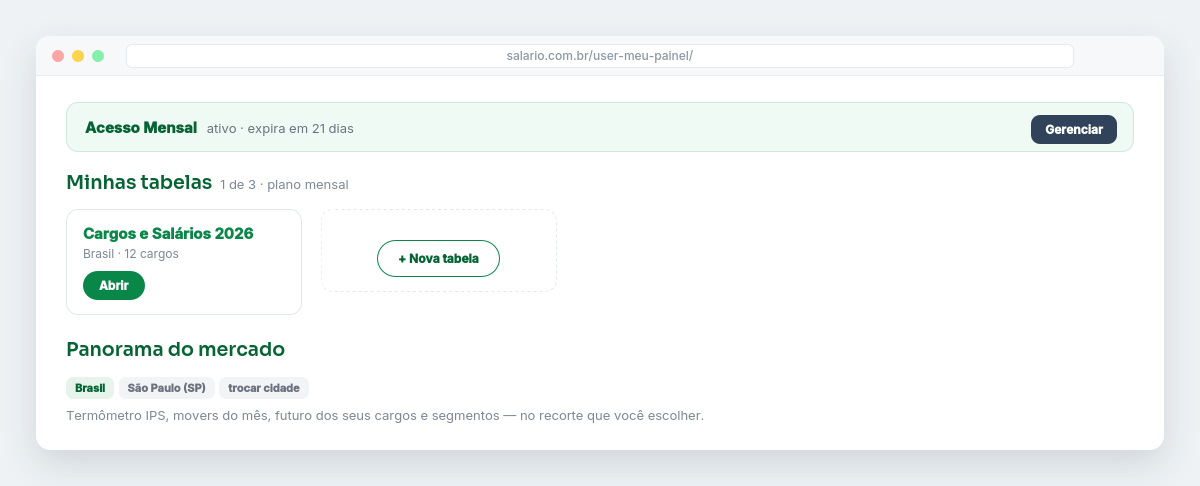
O panorama respeita o seu recorte: por padrão ele detecta sua região, mas os botões “trocar estado”, “trocar cidade” e “trocar setor” deixam você apontar a lupa para onde importa, o estado onde sua empresa contrata, a cidade da sua operação, o segmento do seu negócio. Trocou, tudo recalcula.
Parte 3: O Construtor de Tabelas, passo a passo
3.1 · Crie a tabela (e ganhe os primeiros cargos de graça)
Em “Minhas tabelas”, clique em + Nova tabela, dê um nome e escolha a localidade Brasil, um estado ou uma cidade. Essa escolha vale para a tabela inteira: todos os salários serão lidos naquele recorte, o que garante comparações honestas entre as linhas.
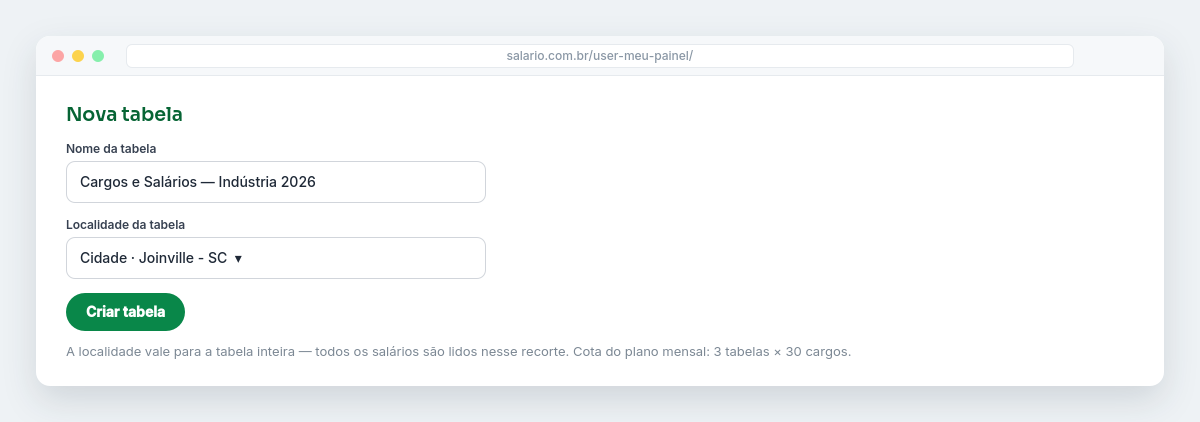
E aqui a tabela já nasce preenchida com os cargos que você acompanha e, para cada segmento acompanhado, com as versões setoriais desses cargos quando existem. Os pares de comparação chegam prontos; é só remover o que não interessar.
3.2 · Três portas para adicionar cargos
Na tela da tabela, você adiciona cargos por três caminhos, cada um bom para uma situação:
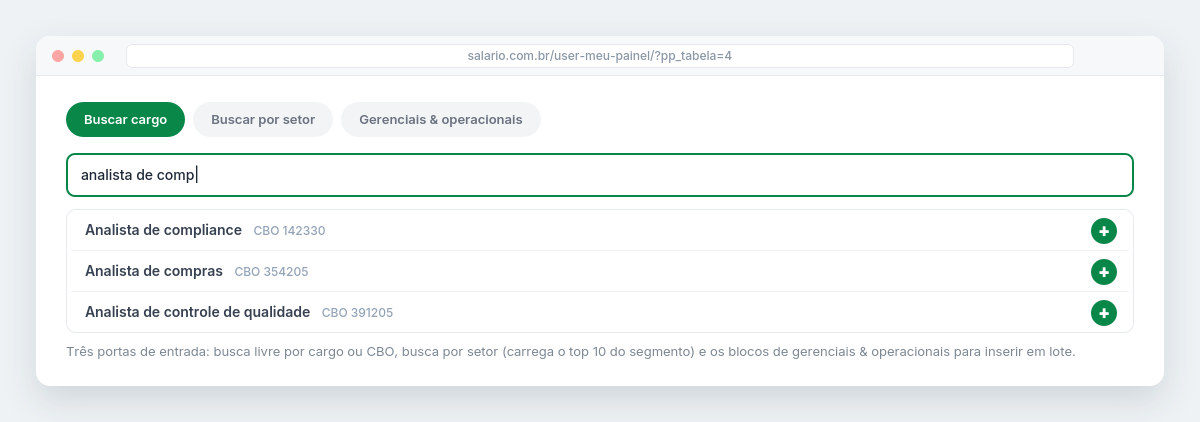
Buscar cargo é a busca livre: digite o nome (“soldador”, “analista de comp…”) ou o CBO, e clique no + de cada resultado. Buscar por setor aceita o nome do segmento ou o CNAE e ao escolher um, o Construtor já carrega os dez cargos mais fortes daquele setor no seu recorte, cada um com seu +. E Gerenciais & operacionais lista os principais cargos de gestão e de operação do recorte com caixas de seleção, para inserir vários de uma vez — os dez primeiros já vêm marcados.
3.3 · Lendo a tabela como um analista de remuneração
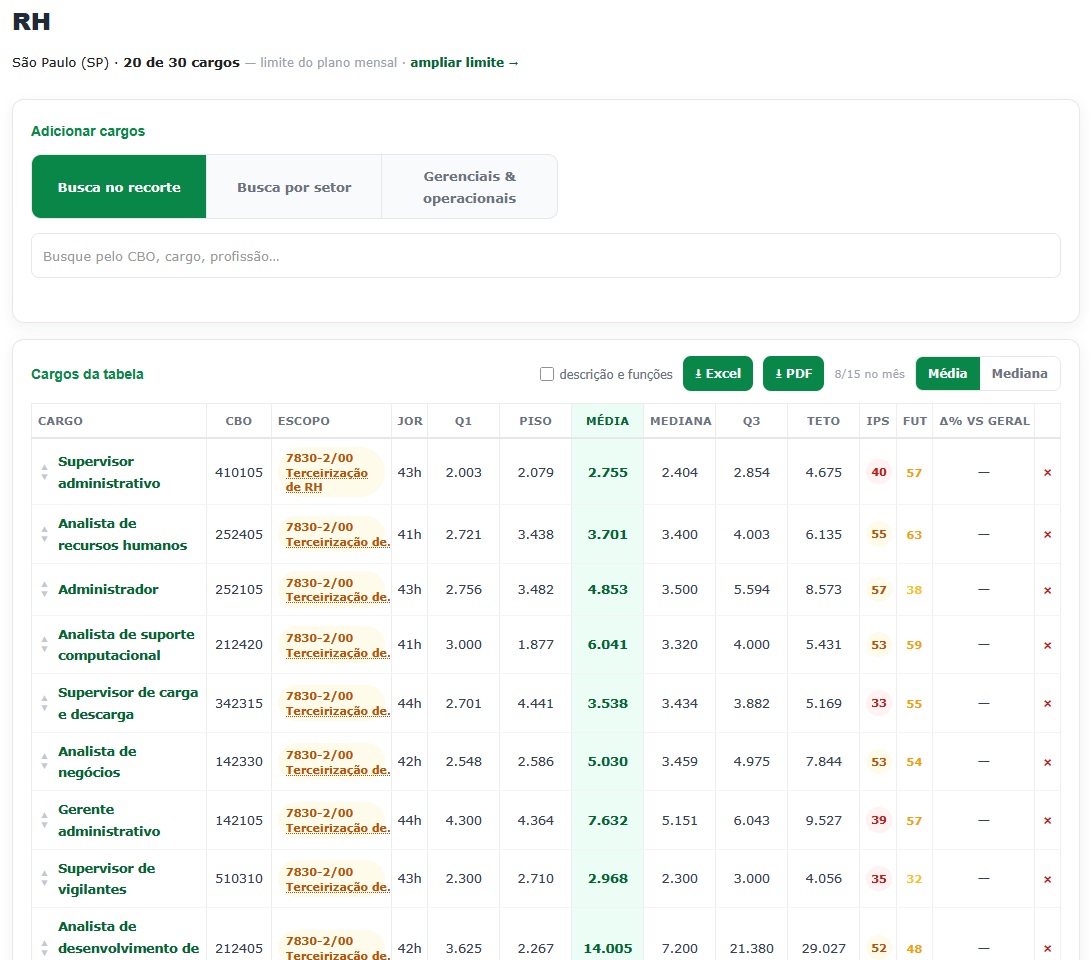
Cada linha traz a fotografia completa do cargo no recorte: jornada, os quartis (Q1 e Q3), piso, média, mediana e teto. Mais três colunas que valem explicação:
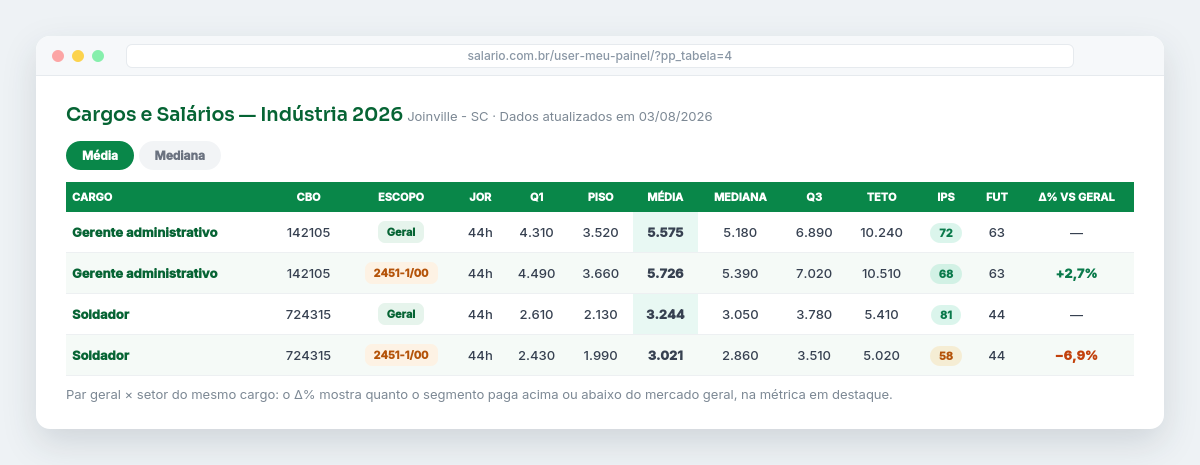
- IPS (0–100) é o termômetro do momento de mercado do cargo no recorte — quanto maior, mais aquecidas as contratações. Saiba mais;
- Fut (0–100) é o índice de futuro: mede a transformação estrutural da ocupação no último ano, de Tradicional a Transformando;
- Δ% vs geral aparece quando a tabela tem o par geral × setorial do mesmo cargo — e responde, em um número, quanto aquele segmento paga acima (verde) ou abaixo (vermelho) do mercado geral na localidade da tabela.
O seletor Média | Mediana no topo troca a métrica em destaque e o Δ% acompanha. Dica de leitura: a média sofre com salários fora da curva; para negociar faixa, a mediana costuma ser o número mais defensável. E qualquer coluna ordena com um clique no título: ordene por IPS para ver onde o mercado está quente, por Δ% para achar os setores que pagam prêmio.
3.4 · Clique no nome do cargo: a matriz que estrutura faixas
O nome de cada cargo é clicável e abre o painel expandido e a primeira coisa que aparece é a joia da coroa: a matriz Senioridade × Porte, com o salário de cada nível de experiência (Nível I até 4 anos, II de 4 a 6, III acima de 6 — pense júnior, pleno, sênior) em cada porte de empresa, de micro a grande.
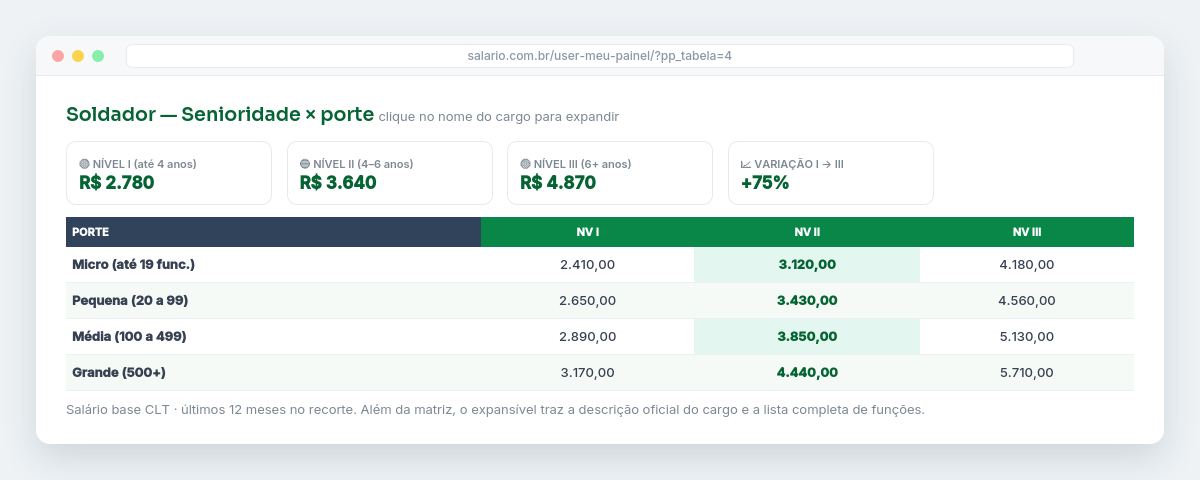
Acima da matriz, os cartões-resumo já calculam o que você faria na mão: média por nível, variação total da carreira (I → III), o salto de cada promoção e o gap entre micro e grande empresa. Abaixo dela, a descrição oficial do cargo e a lista completa de funções da Classificação Brasileira de Ocupações, prontas para colar numa descrição de vaga ou num desenho de cargo.
3.5 · Exportar: Excel para trabalhar, PDF para apresentar

O Excel sai em múltiplas abas: a tabela salarial (com filtros e cabeçalho fixo), a matriz senioridade × porte completa e, se você marcar “incluir descrição e funções”, uma aba dedicada às descrições. Os números vão exportados normalizados, como números, dá para somar, projetar reajuste, montar cenário. O PDF sai timbrado, com a identidade do Portal Salário, no formato que consultores usam para entregar a cliente. E como a tabela lê a base vigente a cada acesso, exportar de novo no mês seguinte é regenerar o estudo com dados novos — sem retrabalho.
Parte 4: Elaborar sua Tabela Salarial
Receita 1 · RH estruturando cargos e salários do zero
Situação: você cuida de uma empresa de terceirização de RH em São Paulo e precisa formalizar a estrutura salarial.
- Crie a tabela com o nome que preferir, no caso aqui RH.
- Na aba “Buscar por setor”, digite o CNAE 7830200 (ou “terceirização de RH”) e insira o top 10 cargos gerenciais para cargos de liderança. Complete com “Operacionais”.
- Depois, você pode pesquisar cargo por cargo inserido no escopo geral e comparar com o mercado com os cargos do segmento. Clicando no cargo geral, você pode utilizar a matriz senioridade × porte para definir as faixas de cada nível. Os saltos de promoção já vêm calculados.
- Você pode também pesquisar setores relacionados para comparar os salários dos mesmos cargos. Ex: Escritórios de Contabilidade (6920601) e/ou Empresas de Apoio Administrativo (8211300).
- Exporte o Excel ou PDF com descrições marcadas: sai a tabela salarial e as descrições de cargo oficiais do MTE no mesmo arquivo. Prontas para utilizar nos processos da sua empresa, apresentar numa reunião ou apresentar a um cliente.
Perguntas rápidas
Os valores desatualizam? Não. A tabela lê a base vigente a cada acesso, e a linha “Dados atualizados em” confirma a competência em uso. Sua tabela de agosto vira a tabela de setembro sozinha ao atualizarmos nossa base de dados.
Por que um cargo aparece “sem amostra”? A localidade escolhida não registrou contratações suficientes daquele cargo na competência atual. Em cidades menores, prefira cargos com mais volume, pesquise em cidades próximas, ou crie a tabela na versão estadual, que agrega mais dados.
Posso misturar setores na mesma tabela? Sim. Cada linha guarda o próprio escopo. Dá para comparar quantos segmentos quiser, sempre no mesmo recorte de localidade.
Atingi o limite de cargos ou de tabelas. Os limites acompanham o plano: remova linhas que não usa ou amplie o plano para tabelas maiores e mais exportações mensais.
Meu plano expirou. Perdi minhas tabelas? Não. Nada é apagado, nem tabelas, nem cargos acompanhados. Ao reativar o plano, tudo volta exatamente de onde parou.
Pronto para montar a sua? O Meu Painel e o Construtor de Tabelas estão incluídos em todos os planos — conheça os planos aqui.
